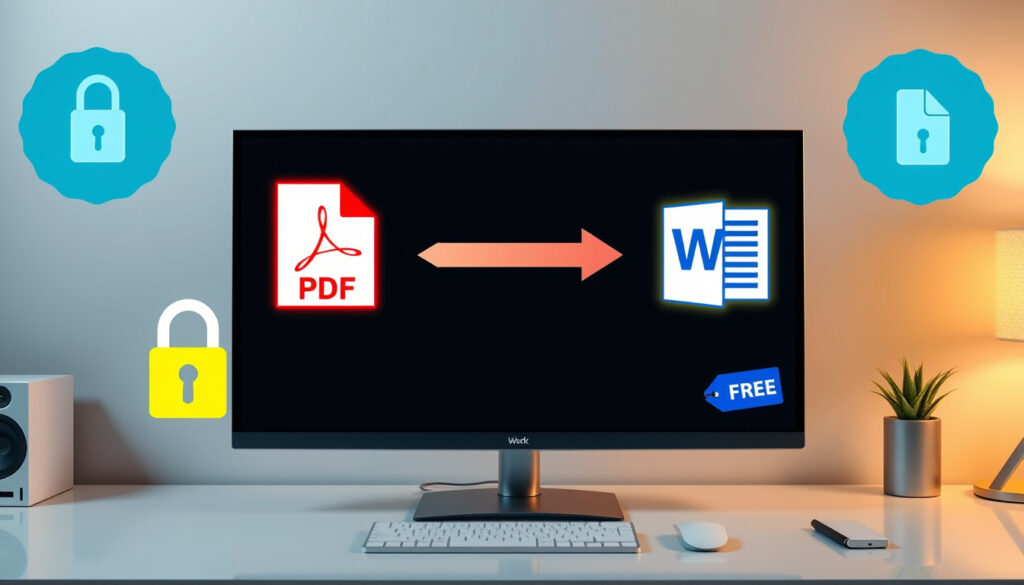
Pasar de PDF a Word – Métodos Gratis y Seguros
Cómo Pasar de PDF a Word: Métodos Gratis y Seguros
Convertir documentos PDF a Word es una necesidad frecuente tanto en entornos laborales como académicos. Ya sea para editar contratos, modificar formularios o reutilizar contenido de textos antiguos, saber cómo pasar de PDF a Word de forma eficiente ahorra tiempo y recursos. La buena noticia es que existen múltiples métodos gratuitos que permiten realizar esta conversión sin necesidad de software costoso.
Los avances en tecnología de reconocimiento de caracteres y las mejoras en las herramientas online han simplificado enormemente este proceso. Hoy es posible convertir desde documentos simples hasta archivos PDF escaneados que contienen miles de páginas, todo ello manteniendo en gran medida la estructura original del archivo. La elección del método adecuado dependerá del tipo de documento, el nivel de edición requerido y las consideraciones de privacidad que cada usuario necesite.
En esta guía se presentan las opciones más prácticas para convertir PDF a Word de manera gratuita, incluyendo alternativas tanto online como offline, con recomendaciones basadas en la experiencia de usuarios y la funcionalidad disponible durante 2025.
¿Cómo convertir PDF a Word gratis?
Existen diversas herramientas que permiten pasar de PDF a Word sin costo alguno. Las opciones más accesibles son las plataformas online, que funcionan directamente desde el navegador sin necesidad de instalación. Estas herramientas resultan especialmente útiles para quienes necesitan conversiones rápidas sin complicar su sistema con programas adicionales.
Métodos disponibles para la conversión
Las alternativas gratuitas se dividen principalmente en tres categorías: servicios online, software de escritorio y funciones nativas de Microsoft Word. Cada una ofrece ventajas específicas según el contexto de uso y los requisitos técnicos del usuario.
| Método | Herramienta | Gratis | Preserva formato |
|---|---|---|---|
| Online | Adobe Acrobat | Sí | Excelente |
| Online | iLovePDF | Sí | Bueno |
| Online | Smallpdf | Sí | Bueno |
| Software | Microsoft Word | Sí (básico) | Medio |
Puntos clave sobre la conversión gratuita
- Los servicios online como Adobe Acrobat permiten convertir archivos de hasta cierto tamaño sin costo, eliminando automáticamente los documentos de sus servidores tras la conversión para proteger la privacidad del usuario.
- Herramientas como iLovePDF ofrecen conversión ilimitada y gratuita, con opción de activar OCR manualmente para documentos escaneados pulsando el botón correspondiente.
- Smallpdf requiere suscripción Pro únicamente para funciones OCR en PDF escaneados, aunque las conversiones básicas son gratuitas.
- Microsoft Word incluye funcionalidad nativa para abrir y convertir PDFs sin instalar programas adicionales, disponible directamente desde el menú Archivo.
- La mayoría de plataformas online garantizan cifrado SSL durante la transferencia de archivos, proporcionando un nivel básico de seguridad.
- Para usuarios que manejan documentos sensibles, los métodos offline como Able2Extract o iLovePDF Escritorio ofrecen mayor control sobre la seguridad de los archivos.
- Las conversiones gratuitas pueden tener limitaciones en cuanto al número de páginas o archivos diarios, especialmente en servicios con funciones avanzadas de OCR.
Comparativa de herramientas gratuitas
| Herramienta | Online | Offline | OCR Automático | Gratis | Registro Requerido |
|---|---|---|---|---|---|
| Adobe Acrobat | Sí | No | Sí | Sí | No |
| iLovePDF | Sí | Sí (Escritorio) | Sí | Sí | No |
| Smallpdf | Sí | No | Manual (Pro) | Sí | No |
| Xodo | Sí | Sí (Studio) | Sí | Sí | No |
| Able2Extract | Sí | Sí (Pro) | Sí | 1 conversión/día | No |
| PDF2Go | Sí | No | Manual | Sí | No |
| PDF24 | Sí | No | N/A | Sí | No |
¿Se puede convertir PDF a Word sin perder formato?
La preservación del formato durante la conversión depende significativamente del tipo de documento original y la herramienta utilizada. Los archivos PDF que contienen texto nativo generado digitalmente suelen mantener mejor su estructura al convertirse a Word, especialmente cuando se utilizan plataformas especializadas como Adobe Acrobat o iLovePDF.
Sin embargo, documentos con diseños complejos, tablas extensas, columnas múltiples o elementos gráficos avanzados pueden experimentar variaciones en su apariencia. La fidelidad del resultado también se ve afectada por el tipo de fuente utilizada, los colores aplicados y la presencia de elementos interactivos o formularios dentro del PDF original.
Factores que afectan la conservación del formato
Los documentos PDF creados a partir de archivos Word o Excel generalmente mantienen una estructura muy similar tras la conversión. Esto se debe a que el contenido ya estaba codificado en un formato digital que las herramientas de conversión pueden interpretar con precisión. En contraste, los PDFs generados desde imágenes o mediante procesos de escaneo requieren tecnologías adicionales como el OCR para recuperar el texto, aunque la estructura visual puede variar.
Las herramientas más avanzadas como Able2Extract preservan el formato original mientras convierten texto de PDF a Word, utilizando algoritmos que intentan mantener la disposición de párrafos, listas y elementos visuales. No obstante, siempre se recomienda revisar el documento convertido antes de considerarlo definitivo.
Para maximizar la preservación del formato, se recomienda utilizar herramientas que ofrezcan conversión con mantenimiento de diseño. Adobe Acrobat, por ejemplo, utiliza tecnología avanzada para conservar la ubicación exacta de textos, imágenes y tablas. En casos donde el formato sea crítico, algunas plataformas permiten descargar el resultado en formato .docx, que ofrece mayor compatibilidad con las versiones actuales de Microsoft Word.
Seguridad al convertir archivos online
Una preocupación frecuente entre los usuarios es la seguridad de sus documentos al utilizar servicios online. Las principales plataformas han implementado medidas de protección que incluyen cifrado SSL durante la transferencia de archivos y eliminación automática de los documentos de sus servidores tras un período determinado, generalmente inferior a dos horas.
Para documentos confidenciales o sensibles, considera utilizar el Reglamento General de Protección de Datos como referencia para evaluar qué herramientas cumplen con los estándares de privacidad necesarios.
¿Cuál es la mejor herramienta para convertir PDF a Word?
Las opciones más recomendadas para usuarios generales son Adobe Acrobat e iLovePDF por su facilidad de uso, precisión en la conversión y seguridad garantizada. Adobe Acrobat, desarrollado por la empresa creadora del formato PDF, ofrece resultados especialmente fiables en documentos con estructuras complejas. iLovePDF, por su parte, destaca por su interfaz intuitiva y la ausencia de límites en las conversiones gratuitas.
Adobe Acrobat Online
La plataforma online de Adobe permite convertir PDFs a documentos Word editables manteniendo el formato completo. El proceso es extremadamente sencillo: el usuario carga el archivo, espera unos segundos mientras el sistema procesa la conversión y descarga el documento resultante. Según la información proporcionada por Adobe, los archivos se eliminan automáticamente de los servidores tras la conversión, priorizando la privacidad del usuario.
iLovePDF
iLovePDF permite transformar archivos PDF a documentos Word editables sin perder el formato original, con conversión en segundos. La plataforma ofrece opciones adicionales como la capacidad de procesar documentos escaneados mediante tecnología OCR, activando manualmente esta función antes de iniciar la conversión. Su versión de escritorio permite además trabajar sin conexión a internet, detectando automáticamente si el archivo es escaneado y activando el reconocimiento óptico de caracteres.
Opciones para dispositivos móviles
Las aplicaciones para pasar PDF a Word en móvil han evolucionado considerablemente, ofreciendo soluciones prácticas para usuarios que necesitan realizar conversiones desde cualquier lugar. Adobe Acrobat, Smallpdf y Xodo disponen de versiones móviles que mantienen las funcionalidades principales de sus equivalentes web, permitiendo cargar archivos desde el almacenamiento del dispositivo o servicios en la nube.
La ventaja de las apps móviles radica en la posibilidad de escanear documentos directamente con la cámara del teléfono, aplicar OCR automáticamente y obtener el archivo Word editable en cuestión de minutos. Esta funcionalidad resulta especialmente útil para profesionales que trabajan con contratos, facturas o documentación impresa que necesita ser digitalizada y editada posteriormente.
Algunas funciones avanzadas como OCR en PDF escaneados pueden requerir suscripción premium en determinadas plataformas. Verifica las limitaciones de cada servicio antes de iniciar conversiones importantes para evitar sorpresas.
¿Cómo convertir PDF protegido o escaneado a Word?
Los documentos PDF escaneados presentan un desafío particular ya que contienen imágenes en lugar de texto editable. Para解决这个问题, se utiliza la tecnología OCR (Reconocimiento Óptico de Caracteres), que identifica el texto dentro de las imágenes y lo convierte en caracteres editables. Este proceso es esencial para convertir documentos en papel a formato digital editable.
Tecnología OCR para documentos escaneados
El reconocimiento óptico de caracteres ha avanzado significativamente, permitiendo detectar y convertir texto en múltiples idiomas y tipos de documentos. Herramientas como Able2Extract aplican el OCR automáticamente y preservan el formato original mientras convierten texto de PDF a Word. Xodo también incluye esta funcionalidad en su convertidor online gratuito, descargando un archivo editable en formato .docx.
En el caso de iLovePDF Escritorio, el programa detecta automáticamente si el archivo es escaneado y activa el OCR sin intervención del usuario. Esta característica resulta especialmente práctica para quienes procesan grandes volúmenes de documentos mezclados, donde algunos son nativos digitales y otros han sido escaneados previamente.
Formatos de salida: DOC vs DOCX
Las herramientas de conversión generalmente permiten elegir entre dos formatos de salida: .doc (compatible con Word 2003 y versiones anteriores) y .docx (formato moderno de Microsoft Word). La mayoría de expertos recomienda utilizar .docx como formato estándar actual, ya que ofrece mejor compatibilidad con las funcionalidades avanzadas de Word y ocupa menor espacio de almacenamiento.
PDF2Go permite esta selección entre ambos formatos, mientras que otras herramientas como Xodo e Investintech recomiendan específicamente .docx por ser el formato estándar vigente. Para usuarios que necesitan compartir documentos con personas que utilizan versiones antiguas de Word, la opción .doc sigue estando disponible aunque su uso ha disminuido considerablemente.
Métodos nativos de Microsoft Word
Microsoft Word incluye una función integrada que permite abrir archivos PDF directamente y convertirlos en documentos editables. El proceso es sencillo: simplemente abre Word, selecciona Archivo y luego Abrir, elige el PDF que deseas convertir y el programa transformará automáticamente el contenido en un documento editable.
Tras la conversión, Word permite guardar el documento nuevamente como PDF o como archivo Word, dependiendo de las necesidades del usuario. Esta funcionalidad nativa resulta útil para conversiones básicas donde no se requiere precisión extrema en la preservación del formato, ya que Word intentará mantener la estructura del documento original aunque los resultados pueden variar según la complejidad del diseño. Si necesitas más información sobre cómo convertir archivos, Lee mas sobre latest suomiglobal.fi.
Soluciones alternativas y consideraciones avanzadas
Para usuarios que necesitan funcionalidades adicionales más allá de la simple conversión, existen opciones de software profesional que ofrecen características avanzadas. Able2Extract Professional, disponible para Windows, Mac y Linux, proporciona conversiones precisas sin conexión a internet, conversión por lotes de PDFs escaneados, extracción selectiva de texto y OCR multilingüe.
El proceso en software de escritorio es generalmente simple: descargar e instalar el programa, abrir el PDF, hacer clic en “Word” dentro del menú “Convertir” y guardar el archivo resultante. Esta aproximación resulta especialmente útil para entornos corporativos donde las políticas de seguridad prohíben la subida de documentos a servicios externos.
Si necesitas convertir múltiples archivos PDF a Word de forma regular, considera utilizar la función de conversión por lotes disponible en herramientas como Able2Extract o iLovePDF Escritorio. Esto permite procesar cientos de documentos en una sola operación, ahorrando tiempo considerable en tareas repetitivas.
Comparativa de certeza e incertidumbre
Información establecida
- El texto plano en PDFs nativos se convierte correctamente en la mayoría de casos
- Los servicios online eliminan archivos tras la conversión
- El OCR es necesario para documentos escaneados
- Adobe Acrobat e iLovePDF son las herramientas más recomendadas
- El formato .docx es el estándar actual recomendado
Información que puede variar
- La preservación de formato complejo puede diferir entre herramientas
- Los límites de tamaño de archivo cambian según la plataforma
- Algunas funciones OCR requieren versiones premium
- La velocidad de conversión depende de la carga del servidor
Contexto y aplicaciones prácticas
El formato PDF se ha consolidado como estándar para compartir documentos precisamente porque preserva el formato original independientemente del software o dispositivo utilizado. Sin embargo, su naturaleza inherentemente no editable crea situaciones donde los usuarios necesitan trabajar con el contenido en Word para realizar modificaciones, firmar documentos o extraer información específica.
Los casos de uso más frecuentes incluyen la edición de contratos donde se necesitan ajustar cláusulas específicas, la actualización de formularios gubernamentales que llegan en formato PDF, la reutilización de contenido de artículos académicos para investigación, y la digitalización de documentación histórica escaneada para crear bases de datos editables.
Errores comunes que los usuarios deben evitar incluyen asumir que todos los PDFs son editables (los escaneados requieren OCR), no revisar el documento convertido para detectar errores de reconocimiento, y subir documentos confidenciales a servicios sin verificar sus políticas de privacidad. Para quienes trabajan con información sensible, consultar recursos como el Instalar Windows 11 en PC no compatible puede ayudar a configurar entornos de trabajo seguros y optimizados para estas tareas.
Fuentes y referencias especializadas
Adobe Acrobat garantiza la seguridad de tus documentos con protección de archivos que se eliminan automáticamente de los servidores tras la conversión, priorizando tu privacidad.
— Adobe, plataforma oficial de conversión PDF a Word
iLovePDF permite transformar archivos PDF a documentos Word editables sin perder el formato original, con conversión en segundos.
— iLovePDF, documentación de funcionalidades
Las fuentes especializadas en software de conversión como Investintech, que desarrolla Able2Extract, también proporcionan información técnica detallada sobre los procesos de OCR y las mejores prácticas para mantener la integridad del formato durante la conversión. Los tutoriales oficiales de Microsoft sobre cómo abrir PDFs en Word complementan estas referencias con instrucciones directamente del desarrollador del procesador de textos más utilizado del mundo.
Resumen y recomendaciones finales
Convertir PDF a Word de forma gratuita es accesible para cualquier usuario con conexión a internet. Las herramientas online como Adobe Acrobat e iLovePDF ofrecen resultados profesionales sin costo, mientras que las funciones nativas de Microsoft Word permiten conversiones básicas sin instalar nada adicional. Para documentos escaneados, la tecnología OCR se ha vuelto indispensable, y plataformas como Able2Extract y Xodo la ofrecen automáticamente. Recuerda siempre verificar las políticas de privacidad del servicio elegido, especialmente si manejas información confidencial.
Preguntas frecuentes
¿Es seguro convertir PDF a Word online?
Sí, las principales plataformas como Adobe Acrobat, iLovePDF y Able2Extract garantizan cifrado SSL durante la transferencia y eliminan automáticamente los archivos de sus servidores tras la conversión, generalmente en menos de dos horas.
¿Cuál es la diferencia entre PDF a DOC y PDF a DOCX?
El formato .doc corresponde a versiones antiguas de Microsoft Word (2003 y anteriores), mientras que .docx es el formato moderno utilizado actualmente. Se recomienda usar .docx por su mejor compatibilidad con las funciones avanzadas de Word y menor tamaño de archivo.
¿Cómo editar un PDF directamente en Word?
Abre Microsoft Word, selecciona Archivo > Abrir y elige el archivo PDF. Word lo convertirá automáticamente en un documento editable. Puedes entonces guardar el resultado como PDF nuevamente o mantenerlo como documento Word.
¿Qué hacer si el PDF está protegido con contraseña?
Necesitarás la contraseña para abrir el PDF antes de poder convertirlo. Si no dispones de ella, contacta con el creador del documento. Algunas herramientas profesionales ofrecen opciones de eliminación de restricciones, pero solo para archivos propios con autorización.
¿Se puede convertir PDF a Word sin perder tablas y gráficos?
Las herramientas avanzadas como Adobe Acrobat y Able2Extract intentan preservar tablas y gráficos, pero el resultado puede variar según la complejidad del diseño original. Es recomendable revisar el documento convertido y ajustar manualmente cualquier elemento que no se haya preservado correctamente.
¿Cómo convertir PDF escaneado a Word editable?
Utiliza herramientas con tecnología OCR como iLovePDF, Able2Extract o Xodo. En iLovePDF, pulsa el botón OCR antes de convertir; en Able2Extract y Xodo, el OCR se aplica automáticamente. El sistema reconocerá el texto en las imágenes y lo convertirá en caracteres editables.
¿Existe alguna limitación en las conversiones gratuitas?
Algunas plataformas imponen límites de tamaño de archivo (generalmente entre 10 y 100 MB) o número de conversiones diarias. Able2Extract permite una conversión gratuita diaria sin registro. Para uso intensivo, las versiones de pago ofrecen conversiones ilimitadas.
¿Puedo convertir PDF a Word desde el teléfono móvil?
Sí, la mayoría de servicios online como Adobe Acrobat, Smallpdf y iLovePDF disponen de versiones móviles accesibles desde el navegador del teléfono. También existen aplicaciones específicas disponibles en tiendas de apps para sistemas Android e iOS.
¿Qué calidad tiene la conversión offline comparada con online?
Las conversiones offline suelen ofrecer resultados similares o superiores, especialmente en documentos complejos. Software como Able2Extract Professional y iLovePDF Escritorio permiten procesamiento local sin depender de conexiones a internet, lo que puede resultar más rápido para archivos grandes.
¿Cómo guardar el resultado como Word después de convertir?
En Microsoft Word, una vez convertido el PDF y editado el resultado, ve a Archivo > Guardar como y selecciona el formato deseado (.docx o .pdf). También puedes usar Guardar como > Este equipo para elegir la ubicación y el nombre del archivo.
Mas articulos relacionados
 Cómo descargar videos de Instagram paso a paso
 Calendario Escolar 24-25: Fechas Clave y Vacaciones
 Agencia Tributaria Renta 2024: descarga borrador y resuelve dudas
 Casas prefabricadas en liquidación: ofertas y precios 2025
 Francos suizos a euros: tipo de cambio actual
 Zaldiar para qué sirve: dosis, usos y efectos secundarios
 Es Molí de Sal: restaurante en Formentera con vistas al mar
 Selección Española Femenina Jugadoras: Plantilla Completa
