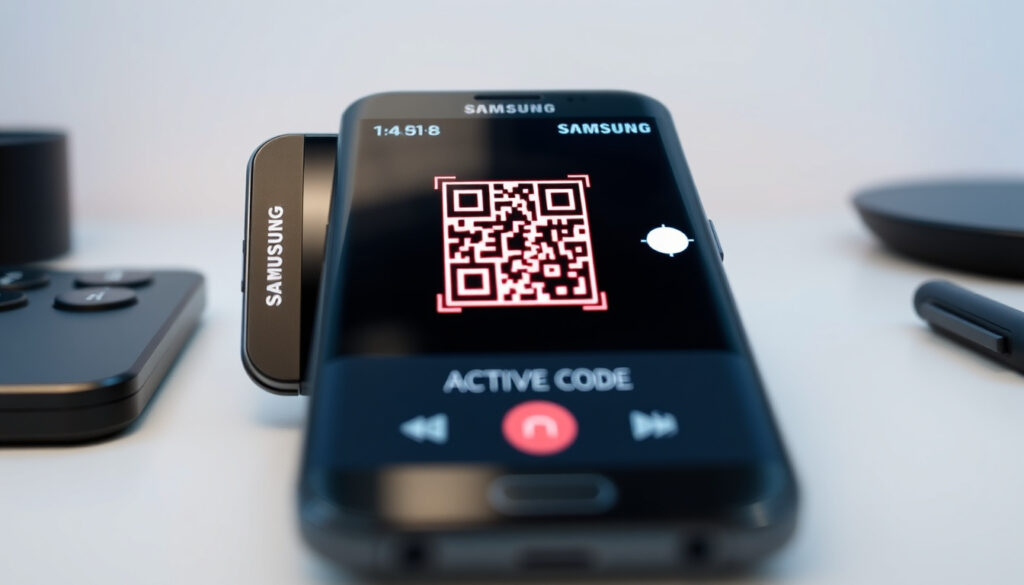
Cómo mostrar tu QR en el lector del teléfono Samsung
Cada vez que alguien te pide “muéstrame el QR de tu teléfono”, probablemente termines buscando la app correcta o preguntándote dónde quedó ese dichoso código. La buena noticia es que tu Samsung o cualquier Android reciente ya trae todo lo necesario integrado, sin aplicaciones extra ni complicaciones. Esta guía te muestra exactamente dónde encontrar el escáner QR nativo, cómo usarlo desde la cámara o la galería, y qué hacer cuando el sistema no detecta el código al primer intento.
Métodos nativos: Cámara Google y Samsung ·
Apps recomendadas: QR & Barcode Scanner ·
Soporte desde: Android 9+ ·
Escaneo desde galería: Google Lens ·
Sitios oficiales: Google, Samsung, Android.com
Resumen rápido
- Los Samsung Galaxy leen códigos QR sin apps adicionales (Samsung Latin Support)
- Cámara nativa soporta escaneo desde Android 9 en adelante (The QR Code Generator)
- Google Lens permite escanear QR desde fotos guardadas (Samsung Colombia Support)
- Ubicación exacta del código QR para transferir datos varía según modelo específico
- Disponibilidad de lector integrado en Galería Samsung depende de la versión One UI
- Samsung integró lector QR en cámara desde al menos Android 9 (2018)
- Guías oficiales para Latinoamérica se publicaron en la década de 2020
- Más integración de escaneo QR en herramientas del sistema operativo
- Google Lens ganando terreno como método universal para galería
¿Dónde está el código QR en mi teléfono?
El código QR en tu teléfono aparece cuando necesitas compartir información de conexión o aceptar una transferencia de datos. En un Samsung Galaxy, el sistema operativo genera este código automáticamente cuando accedes a funciones como hotspot personal o emparejamiento de dispositivos cercanos.
En Samsung Galaxy
La serie Samsung Galaxy integra el lector QR directamente en la app Cámara sin necesidad de instalar software adicional. Para activar esta función: abre la app Cámara, dirígete a Ajustes y activa la opción “Escanear códigos QR” (Samsung Latin Support). Una vez activado, solo necesitas apuntar la cámara al código y aparecerá automáticamente una notificación con el contenido.
Desliza dos veces hacia abajo desde la parte superior de la pantalla para abrir el panel de notificaciones. Pulsa el icono “Escanear código QR” para acceder directamente al lector sin abrir la cámara. Si no ves el icono, edita los “botones disponibles” en los ajustes rápidos para agregarlo (Samsung Colombia Support).
En Android general
En cualquier dispositivo Android 9 o superior, el método universal funciona así: abre la cámara, apunta al código QR y presiona el banner que aparece con el contenido detectado (Google Support). Los códigos QR pueden contener enlaces URL, coordenadas de ubicación, contactos o simplemente texto, según el uso que se le haya dado al generarlos.
¿Dónde está el código QR en mi teléfono Samsung?
Tu Samsung genera códigos QR especialmente cuando configuras el punto de acceso móvil o compartes la conexión a internet con otros dispositivos. El proceso exacto depende de la versión de One UI que tengas instalada, pero los pasos básicos se mantienen similares en toda la gama Galaxy.
Acceso nativo
Samsung incluye el escáner QR como función nativa de la cámara desde hace varios años. La activación requiere ir a Ajustes > Escanear códigos QR dentro de la app Cámara, y una vez activado, cualquier código QR enfocado será detectado automáticamente (Samsung Latin Support). Este método funciona sin apps de terceros y sin conexión a internet para leer el código.
Ajustes rápidos
Para acceder sin abrir la cámara, utiliza el panel de notificaciones desplegado con dos deslizadores hacia abajo. El icono de escáner QR aparece junto a la linterna, el Wi-Fi y el Bluetooth. Si prefieres tener la linterna encendida mientras escaneas en ambientes con poca luz, actívala desde el mismo panel antes de apuntar al código.
La serie Samsung Galaxy puede leer códigos QR sin instalar software adicional, ya que los móviles cuentan con funciones integradas que cubren la mayoría de necesidades cotidianas.
— Samsung Support
¿Dónde está el código QR en mi teléfono para transferir datos?
Cuando necesitas transferir datos entre dispositivos o configurar una conexión compartida, tu teléfono genera un código QR temporal con la información de red. Este código aparece en los ajustes de conexión y cambia cada vez que reinicias el hotspot o la función de transferencia.
Hotspot personal
Para encontrar el código QR del hotspot en tu Samsung: entra en Ajustes > Conexiones > Zona Wi-Fi portátil. Aquí verás la opción de mostrar el código QR que otros dispositivos pueden escanear para conectarse sin escribir la contraseña manualmente. Este método resulta especialmente útil cuando compartes la conexión con visitantes o en reuniones de trabajo donde escribir contraseñas complejas resulta incómodo.
Transferencia de datos
Samsung y Google ofrecen funciones de transferencia rápida que generan códigos QR temporales para emparejar dispositivos. En la app Samsung Members o en los ajustes de Google, encontrarás la opción “Transferir datos” que abre la cámara para escanear el código del dispositivo origen o mostrar el tuyo para ser escaneado. El sistema requiere que ambos dispositivos estén conectados a la misma red Wi-Fi o que usen la conexión Bluetooth para el emparejamiento inicial.
El proceso exacto de transferencia varía según el modelo de dispositivo Galaxy y la versión de Android instalada. Samsung ha simplificado este flujo en modelos recientes, pero los pasos pueden diferir ligeramente entre regiones como Uruguay, Colombia y el resto de Latinoamérica.
¿Cómo escanear código QR en la galería del teléfono?
Si recibiste un código QR en una imagen guardada o lo capturaste en una captura de pantalla, necesitas usar herramientas especiales porque la cámara ya no puede ayudarte. Aquí es donde entra Google Lens y las funciones integradas de Samsung para procesar imágenes guardadas.
Con Google Lens
Google Lens está disponible directamente desde la app Galería de Samsung Android. Abre la imagen que contiene el código QR, toca el icono de Lens que aparece en la barra inferior y la herramienta reconocerá automáticamente el código para mostrarte su contenido (The QR Code Generator). También puedes acceder a Lens desde la barra de búsqueda en la pantalla de inicio de tu Samsung, tocando el icono de imagen y seleccionando la foto con el QR.
Desde imagen guardada
En la app Galería de Samsung, algunas versiones ofrecen acceso directo a Bixby Vision desde la esquina superior derecha de la pantalla. Abre la imagen del código QR, pulsa el icono de Bixby y la herramienta procesará la imagen para extraer el contenido del código. Si tu modelo no muestra Bixby en Galería, la opción “Más” > “Escanear código QR en imagen” debería aparecer en dispositivos más recientes.
Para escanear cualquier imagen guardada que contenga un QR: abre Google, toca el icono de Lens (parece una cámara pequeña), selecciona la foto desde tu galería y espera a que procese el código. Este método funciona en prácticamente cualquier Android con acceso a los servicios de Google.
¿Cómo escanear código QR en Samsung desde la galería?
Los teléfonos Samsung ofrecen múltiples caminos para llegar al mismo resultado: escanear un código QR desde una imagen guardada. La opción que uses dependerá de qué funciones tengas activas y qué versión de One UI ejecute tu dispositivo.
Pasos en galería Samsung
Abre la app Galería de tu Samsung y selecciona la imagen que contiene el código QR. En modelos recientes, verás aparecer automáticamente un banner inferior ofreciendo escanear el código. Si no aparece, toca “Más” (los tres puntos) y busca la opción “Escanear código QR en imagen” (Samsung Colombia Support). El sistema procesará la imagen y mostrará el contenido detectado.
Usar app nativa
Bixby Vision funciona como alternativa nativa cuando Galería no detecta el QR automáticamente. Para usarlo: abre la imagen del código QR, pulsa el icono de Bixby Vision en la esquina superior derecha de la pantalla. La herramienta escaneará la imagen y presentará los resultados con opciones para abrir enlaces, guardar contactos o mostrar direcciones en mapas (The QR Code Generator).
Olvídate de aplicaciones basura que ralentizan tu móvil. Los Samsung modernos traen el escáner integrado de fábrica, sin costo adicional.
— Tutorial YouTube (Creador especializado en Android)
Pasos para escanear un código QR en Samsung y Android
Existen dos escenarios principales: escanear en tiempo real con la cámara o procesar una imagen guardada. Ambos métodos funcionan sin apps externas en la mayoría de dispositivos actuales.
Método 1: Con la cámara
- Abre la app Cámara de tu Samsung o Android
- Si el escáner QR no está activo, ve a Ajustes > Escanear códigos QR y actívalo
- Apunta la cámara directamente al código QR
- Espera a que aparezca la notificación con el contenido detectado
- Pulsa sobre la notificación para abrir el enlace, guardar el contacto o ver la dirección
Método 2: Desde la galería
- Abre Google Lens desde la barra de búsqueda o la app Galería
- Selecciona la imagen que contiene el código QR
- Espera a que Lens procese y reconozca el código
- Revisa las opciones que aparecen según el tipo de contenido detectado
Si el código no se detecta correctamente, asegúrate de que la imagen esté enfocada y bien iluminada. Para capturas de pantalla, asegúrate de que el código QR no esté parcialmente oculto por la interfaz del teléfono.
Lista de verificación: hechos confirmados versus rumores
El desglose siguiente distingue qué funcionalidades están verificadas oficialmente de cuáles dependen de la versión específica del dispositivo.
Confirmado
- Los Samsung Galaxy pueden leer códigos QR sin apps adicionales (Sitio oficial Samsung)
- La cámara nativa soporta escaneo desde Android 9 (2018) (Guía técnica QR Code Generator)
- Google Lens permite escanear QR desde fotos guardadas (Samsung Colombia Support)
- El panel de notificaciones ofrece acceso directo al escáner (Samsung Colombia Support)
- Bixby Vision funciona para escanear desde galería en modelos recientes (Samsung Colombia Support)
- Samsung incluye guías oficiales para Latinoamérica idénticas entre regiones (Samsung Uruguay Support)
No confirmado
- Galería Samsung tiene lector QR integrado en todos los modelos
- Ubicación exacta del código QR para transferencia de datos por modelo específico
- Diferencias exactas entre versiones One UI para funciones QR
La implicación de estos datos es clara: Samsung ha normalizado el escaneo QR como función de sistema, no como característica premium. La única variable real es cómo cada fabricante implementa el acceso rápido desde notificaciones y galería.
Lectura relacionada: Google Pixel 8 Pro: Precio, especificaciones y análisis 2024 · Cómo descargar videos de Instagram paso a paso
youtube.com, youtube.com, samsung.com, youtube.com, youtube.com
Preguntas frecuentes
¿Cómo activo el escáner QR en la cámara?
Abre la app Cámara, entra en Ajustes y activa la opción “Escanear códigos QR”. En algunos Samsung encontrarás esta función en Ajustes > Funciones avanzadas > Accesos directos de cámara. Una vez activado, cualquier código QR enfocado con la cámara generará una notificación automática.
¿Funciona el lector QR sin internet?
Sí, puedes leer códigos QR sin conexión a internet. El contenido del código se procesa localmente en tu teléfono. Sin embargo, si el código contiene un enlace URL, necesitarás internet para abrirlo en tu navegador.
¿Qué hago si no detecta el QR?
Primero, asegúrate de que la iluminación sea adecuada y que el código QR esté completamente visible en la pantalla. Si usas una captura de pantalla, verifica que la imagen no esté recortada. Prueba limpiar el cristal de la cámara y asegúrate de que el modo de escena no esté forzando ajustes que interfieran con la detección.
¿Es gratis el escáner QR de Samsung?
Absolutamente. Samsung integra el escáner QR como función nativa del sistema operativo sin costo adicional. No requiere suscripciones ni compras dentro de la app. Las alternativas de terceros en Play Store también ofrecen versiones gratuitas, aunque suelen incluir publicidad.
¿Cómo escanear QR en PC usando el teléfono?
Abre el panel de notificaciones de tu Samsung, pulsa el icono de escáner QR y apunta la cámara al código QR que aparece en la pantalla de tu computadora. Esto funciona especialmente bien para iniciar sesión en servicios web donde el código QR reemplaza la escritura de contraseñas.
¿Cuál es la diferencia entre QR y código de barras?
Los códigos de barras (barcodes) guardan información en una sola dirección y requieren lectores láser. Los códigos QR contienen datos bidimensionales que pueden almacenar URLs, contactos, coordenadas y más, y se leen con cámaras digitales. Un barcode típico almacena 20-25 caracteres, mientras que un QR puede contener hasta 4.296 caracteres alfanuméricos.
¿Es seguro escanear códigos QR desconocidos?
Desconfía de códigos QR en lugares públicos que no puedas verificar. Un código QR puede dirigir a un sitio web malicioso, iniciar una descarga o incluso abrir una app específica con parámetros peligrosos. Mejor escanea solo códigos de fuentes confiables y verifica siempre la URL antes de interactuar con ella.
¿Mi Android anterior a la versión 9 puede escanear QR?
Necesitarás instalar Google Lens desde Play Store o usar una app de terceros. Las versiones anteriores a Android 9 no incluyen el escáner QR nativo en la cámara. Google Lens funciona como alternativa funcional en dispositivos más antiguos con Android 5.0 en adelante.
Para los usuarios de Samsung y Android en Latinoamérica, el panorama es directo: tu teléfono ya tiene todo lo necesario para leer y mostrar códigos QR sin gastar un centavo en apps adicionales. Si buscas una alternativa más completa o tu dispositivo no tiene las funciones nativas activas, una app de Play Store como QR & Barcode Scanner sigue siendo una opción viable que añade funcionalidades como historial de escaneos y generación de códigos.
Mas articulos relacionados
 Padre Rico Padre Pobre: resumen, lecciones y dónde conseguirlo
 Cuántos años tiene Rosa de Pasapalabra: edad, biografía y datos clave
 Kick-Ass reparto: actores, personajes y doblaje
 Carlota Boza: biografía, edad y vida en La que se avecina
 El Tiempo en Zestoa – Predicción por Horas y AEMET
 Luna llena 2026: fechas exactas y guía de corte
 Alineaciones de Barcelona contra Benfica: onces formaciones 2025
 Ciudad Real cómo llegar: AVE, bus, coche y distancias
