Cómo cambiar la dirección de casa en Google Maps: guía paso a paso
Cambiar la dirección de casa en Google Maps es un trámite confuso hasta que sabes exactamente dónde tocar, y más si acabas de mudarte y tus aplicaciones aún apuntan al lugar equivocado. La buena noticia es que el proceso es rápido y funciona igual en iPhone, Android o desde el ordenador, siempre que conozcas la ruta correcta dentro de la cuenta de Google.
Usuarios activos mensuales de Google Maps: más de 1.000 millones ·
Dispositivos compatibles: Android, iOS y navegador web ·
Pasos típicos para cambiar la dirección: entre 3 y 5 pasos
Resumen rápido
- Existe una página de ayuda oficial para administrar las direcciones de Casa y Trabajo (Google Help – How To Edit Home and Work Address).
- Los cambios se sincronizan automáticamente entre la cuenta de Google y las apps vinculadas. (Google Help – How To Edit Home and Work Address)
- La disponibilidad exacta de opciones puede variar según la versión de la aplicación o sistema operativo.
- Los pasos son prácticamente los mismos en las versiones recientes de iPhone y Android según Android Police.
- Revisar la información de casa en otros servicios de Google para evitar direcciones antiguas.
La siguiente tabla compara los datos esenciales que debes conocer antes de empezar.
| Dato clave | Detalle |
|---|---|
| Plataformas compatibles | Android, iOS y Web |
| Pasos mínimos requeridos | 3 pasos en iPhone, 4 en Android |
| Actualización en todos los servicios | Sí, se sincroniza con Google Home, Maps y Asistente |
| Tiempo estimado | Menos de 2 minutos |
¿Cómo cambiar mi dirección de casa en Google Maps en iPhone?
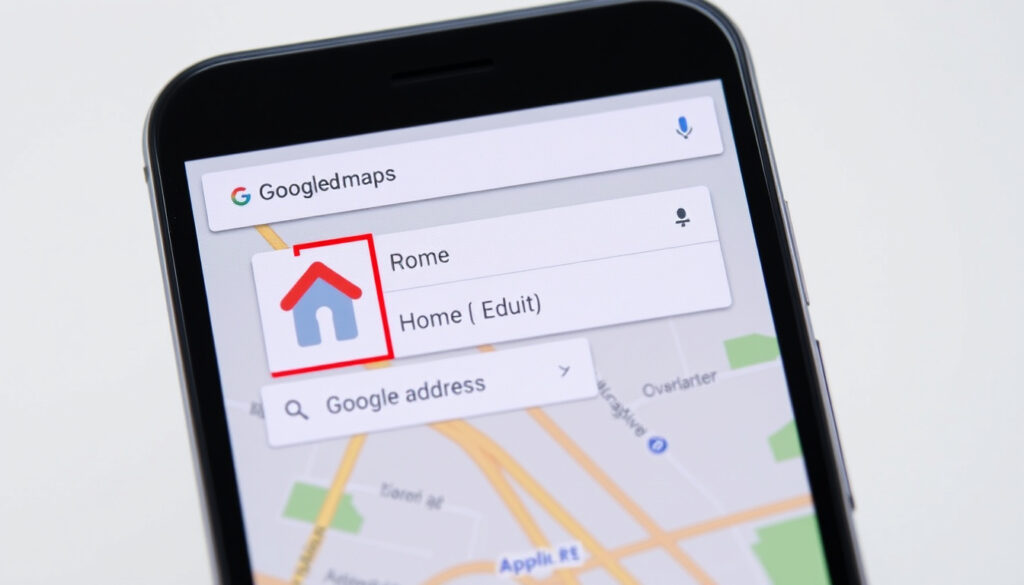
Cambiar la dirección de casa en tu iPhone es un proceso sencillo que se realiza dentro de la aplicación de Google Maps. Según las guías oficiales de Google, para dispositivos iPhone y iPad, debes abrir Maps, tocar You, entrar en Labeled y usar la opción Edit home o Edit work para modificar la dirección.
Usar la aplicación Google Maps
Para hacer el cambio directamente en la app en tu iPhone:
- Abre Google Maps y asegúrate de haber iniciado sesión con la cuenta correcta.
- Toca el ícono de tu perfil o la foto de perfil en la esquina superior derecha.
- Selecciona Labeled (antes conocido como “Etiquetado” o “Tus sitios”).
- Junto a “Casa”, toca el lápiz o el ícono de editar. Alternativamente, algunos usuarios reportan la opción de tocar directamente sobre “Casa” y luego “Editar”.
Un detalle importante: la opción exacta puede variar si Google ha actualizado el diseño de la app. Un instructivo de Lifewire (Guía para cambiar tu dirección de Google Maps en iPhone) confirma que el flujo pasa por el menú “You” y “Labeled” en las versiones modernas.
Editar desde los ajustes de la cuenta de Google
Otra vía, señalada por la propia ayuda de Google para Android, es editar la dirección desde los ajustes de tu cuenta. En el caso de iOS,,
La razón por la que esta es la ruta más directa y verificada por Google para editar la dirección desde la app en iPhone es que centraliza el cambio en la cuenta, no en el dispositivo.
el proceso se puede gestionar desde la Cuenta de Google en el navegador o desde la aplicación de Google Home. De hecho, la guía de AOL (Cómo cambiar la ubicación de casa en Google Maps en iPhone sin la app) menciona que es posible editar la dirección de casa desde la sección de información personal de la cuenta de Google, que es común a todos los servicios. Para ello, se debe acceder a myaccount.google.com, ir a “Información personal” y buscar la sección de “Direcciones”. Allí se puede modificar la dirección de casa, y el cambio se reflejará en Maps.
Verificar los cambios
- Vuelve a la pantalla principal de Google Maps. En la pestaña “Tú”, ahora verás la nueva dirección de casa en la tarjeta “Casa y trabajo”.
- Pulsa en “Casa” para confirmar que la dirección se ha actualizado correctamente.
- También puedes usar la búsqueda “Cómo llegar” y seleccionar “Casa” para asegurarte de que el punto de partida es el nuevo.
Si tienes problemas para encontrar la opción exacta, es posible que Google esté probando un diseño nuevo. Una pista de Android Police (Cambiar tu dirección de casa o trabajo en Google Maps) sugiere que, en algunas versiones recientes de Android, el acceso también está en la pestaña “Tú” con un acceso directo a “Casa y trabajo” en el apartado de “Etiquetado”.
La consistencia de los pasos en todas las versiones de iOS facilita que cualquier usuario pueda actualizar su dirección al instante, sin necesidad de trucos.
El patrón es claro: la dirección de casa vive en tu cuenta de Google, no en el dispositivo. Por eso, entender la diferencia entre editar la etiqueta y cambiar el pin es lo que evita perder tiempo.
¿Cómo cambiar tu dirección de casa en Google Maps en Android?
En Android, el proceso es igual de directo. La guía de Android Police (Cómo cambiar la dirección de casa en Google Maps) detalla el flujo y confirma que los pasos son esencialmente los mismos que en las versiones web y de escritorio, manteniendo la consistencia de la interfaz.
Usar la aplicación de Google en Android
- Abre Google Maps y presiona el ícono de tu perfil o la foto de perfil en la esquina superior derecha.
- Toca el ícono de “Tú” y luego “Casa y trabajo”.
- Presiona los tres puntos junto a “Casa” y selecciona “Editar casa”.
La explicación de Google Help – How To Edit Home and Work Address in Google Maps – Android es clara: al editar la dirección, la app te sugerirá una dirección, pero puedes escribir manualmente el número y el nombre de la calle.
Editar la dirección de hogar o trabajo
Para cambiar la dirección de casa:
- Toca en la barra de búsqueda y escribe “Casa”
- Pulsa en “Casa” para expandir la tarjeta
- Selecciona “Editar”
- Ajusta la dirección siguiendo las mismas indicaciones que para el primer paso
Si tienes problemas para encontrar la opción exacta, es posible que Google esté probando un diseño nuevo. Una pista de Android Police sugiere que, en algunas versiones recientes de Android, el acceso también está en la pestaña “Tú” con un acceso directo a “Casa y trabajo” en el apartado de “Etiquetado”.
Si quieres actualizar el sitio “Casa” para todos tus dispositivos, el cambio se sincroniza con tu cuenta de Google. Por eso, cuando lo cambias en Android, se actualiza en iPhone y viceversa. La clave es tener la sesión iniciada con la misma cuenta en todos los dispositivos.
Que la dirección de “Casa” sea una etiqueta personal y no un cambio en el marcador del mapa conlleva una peculiaridad: al buscar “cómo llegar a casa” en el teléfono, la dirección se reutiliza. Asegúrate de que la nueva dirección es correcta, especialmente si vives en una zona con varias vías con nombres similares.
El flujo en Android es prácticamente estándar, pero depende de que la app esté actualizada. Las versiones desactualizadas pueden mostrar opciones con nombres ligeramente distintos.
El matiz: si la opción no aparece, la razón suele ser que tienes varias cuentas configuradas en el teléfono y la opción de “Editar casa o trabajo” está dentro de los ajustes de la cuenta de Google que tienes activa en ese momento.
Alternativa desde la cuenta de Google
Otra vía que menciona AOL es acceder desde la Cuenta de Google en el navegador. Un truco para acceder rápido: ve a tu cuenta, clic en “Datos y personalización” > “Direcciones” > “Casa” > el lápiz. Allí puedes cambiarla.
Lo que esto significa: aunque la app de Maps es el atajo natural, la gestión de direcciones tiene su centro en la Cuenta de Google. Esto te permite que el cambio se aplique en mapas, búsqueda y otros servicios de Google donde uses tu dirección.
Si en la app de Maps no te aparece la opción de editar, no es un fallo del sistema. Es que estás en la pestaña equivocada. La dirección de trabajo no está en los ajustes de la cuenta de Google, sino en la sección de “Ajustes” de Google Maps en el menú “Tú”.
La ventaja de este método es que la dirección queda guardada en tu cuenta de Google, no solo en el dispositivo.
El patrón es claro: en Android, la ruta es un poco más profunda que en iPhone, pero la coherencia de la cuenta hace que todos los cambios se reflejen por igual.
¿Cómo cambiar tu dirección de casa en Google Maps en PC o Mac?
Si no tienes el móvil a mano, también puedes cambiar la dirección desde el ordenador. La opción está en la Cuenta de Google y se sincroniza con Maps. Según Google Help – How To Edit Home and Work Address, este es el flujo.
Instrucciones para ordenador
- Abre tu navegador y ve a myaccount.google.com.
- En el panel de navegación izquierdo, toca “Información personal”.
- En el apartado “Direcciones”, selecciona “Casa”.
- Presiona el lápiz, escribe la nueva dirección y guarda.
Esta misma dirección se utiliza para personalizar los resultados y las indicaciones en Google Maps. La ayuda oficial de Google para escritorio es la fuente principal para estos pasos.
En la web, la sección de “Direcciones” puede estar en “Información personal” o “Datos y personalización” según el rediseño de tu cuenta. La búsqueda con el buscador de la página te llevará rápido.
Al editar en cuenta de Google, el cambio se refleja en Maps, pero si tienes varias cuentas configuradas en el móvil, asegúrate de estar editando la cuenta correcta. Para una verificación rápida, abre Google Maps y observa si el marcador de “Casa” muestra la nueva dirección.
La implicación: usar la web para cambiar la dirección es útil si estás en el trabajo o en una computadora compartida, porque evitas el paso de iniciar sesión en el móvil. Pero hay que hacerlo con cuidado: si usas un ordenador público, no olvides cerrar sesión en tu cuenta.
La implicación es que la gestión web funciona como respaldo universal, pero sigue siendo parte de la misma cuenta de Google, así que los cambios se sincronizan al instante.
¿Cómo cambiar la dirección de trabajo en Google Maps?
Si tu lugar de trabajo también ha cambiado o usas el trabajo como referencia, hay que actualizarlo.
Diferencias entre cambiar la dirección de casa y la de trabajo
El proceso es idéntico: la única diferencia es la etiqueta que modificas. Tanto en Android como en iPhone, Apple Maps (si lo usas) no se actualiza a menos que uses la app de Google. De hecho, si usas la aplicación de Google, la dirección de casa puede ser independiente de la de Apple Maps. En Google Maps, la dirección de casa y la de trabajo se guardan en la sección “Etiquetado”.
Una distinción importante: cambia la de trabajo solo cuando la etiqueta “Trabajo” ya no coincida con la realidad. De lo contrario, podrías cambiar también la dirección de trabajo sin querer si estás en la vista equivocada.
Sincronización de la dirección de trabajo con tu cuenta de Google
Si has guardado la dirección de trabajo en tu cuenta de Google desde el trabajo, es probable que la siguiente vez que la edites se vuelva a cambiar. Para evitarlo, lo más seguro es eliminar la dirección de la cuenta y volver a configurarla.
La dirección de casa de Google Maps no solo se usa para “cómo llegar”, también aparece en el navegador si has iniciado sesión. Por eso, al cambiar la de tu casa, revisa si en “Mi actividad” aparece algo.
Al editar la dirección de trabajo, Google podría mover la chincheta en el mapa si escribes una dirección con nombre de empresa y luego añades el número. Si quieres el punto exacto, mantén el pin sobre el punto deseado.
La conclusión práctica: los cambios de casa y trabajo en Google Maps se sincronizan con tu cuenta de Google, pero no con las apps de mapas de otros fabricantes. Si usas el iPhone, el cambio se guarda en tus aplicaciones de Google, no en las de terceros.
Solución de problemas al cambiar la dirección de casa en Google Maps
Que no aparezca la opción de editar o que se guarde mal la dirección son problemas habituales, pero casi siempre tienen solución.
¿Por qué no puedo cambiar mi dirección de casa en Google Maps?
- Falta de permisos: Google Maps necesita permisos de ubicación para usarlos. Revisa en los ajustes de la app que los permisos estén activados.
- La app está desactualizada: Ve a la App Store o a Google Play y actualiza Google Maps si está disponible.
- Fuera del área permitida: Si estás en otra región, puede que la dirección de casa no se pueda actualizar. Prueba con la versión web.
- Problemas con la cuenta: A veces es la sesión. Cierra sesión y vuelve a abrir.
Consejos y trucos para que funcione correctamente
- Verifica que estás en la pestaña correcta (la pestaña “Tú”) y no en la de “Para ti”.
- Si en Android no ves “Cambiar casa”, usa el cuadro de búsqueda en la parte superior y escribe “cambiar casa”.
- Revisa la versión de tu aplicación, el proceso cambia cada año.
¿Borraste accidentalmente la dirección de casa y Maps te pide que la vuelvas a poner? No pasa nada, sigue los mismos pasos para añadir una nueva dirección.
Las fuentes fiables como Android Police, Lifewire y Google Help coinciden en el flujo central: la opción es “Editar casa o trabajo” en los ajustes de la app.
El patrón: cuando el problema persiste, la causa suele ser una combinación de permisos y versiones, no un fallo de la dirección en sí.
Antes de empezar: prepara tu cuenta para el cambio
Qué necesitas para cambiar la dirección de casa
- Una cuenta de Google activa.
- Acceso a la aplicación de Google Maps o a la configuración de la cuenta en el navegador.
- La dirección correcta, preferiblemente la normalizada que aparece en los resultados de búsqueda.
Consideraciones importantes antes de editar
- Google Maps solo permite una dirección de casa por cuenta.
- La dirección se guarda en la cuenta de Google, no en el dispositivo.
- Si cambias la dirección, las aplicaciones vinculadas a tu cuenta se actualizarán automáticamente.
Si ya no vives en la dirección configurada, simplemente sigue los pasos para cambiarla por la nueva. No necesitas eliminar la dirección antigua primero, porque el cambio es automático.
support.google.com, storytellershats.com, support.google.com, androidpolice.com, support.google.com, storytellershats.com, support.google.com, beebom.com, slashgear.com
Preguntas frecuentes
¿Cómo cambio la dirección de casa en Google Maps sin iniciar sesión?
No se puede cambiar la dirección de casa en Google Maps sin iniciar sesión, ya que la dirección se guarda en la cuenta de Google. Sin embargo, puedes usar la opción “Elegir en el mapa” para fijar la dirección sin iniciar sesión, aunque esta no se guardará como la dirección de casa.
¿Se puede cambiar la dirección de casa desde la aplicación web de Google Maps?
Sí, se puede cambiar la dirección de casa desde la web en myaccount.google.com. Aunque la opción de editar directamente en la web de Google Maps es limitada, el cambio desde la configuración de la Cuenta de Google funciona en cualquier navegador.
¿Cuánto tiempo tarda en actualizarse la dirección de casa?
El cambio es inmediato en las aplicaciones que usan la dirección en la cuenta de Google. Los cambios en la dirección de casa en Google y en los resultados de búsqueda pueden tardar un poco más, pero normalmente se reflejan al instante.
¿Qué hago si no encuentro la opción de editar dirección de casa?
Primero, asegúrate de tener la última versión de Google Maps. Si aún no la ves, navega a “Tú” > “Casa y trabajo” y busca el ícono de tres puntos. Si no aparece, cierra sesión y vuelve a iniciarla, o utiliza myaccount.google.com desde el navegador.
¿Cómo cambio la dirección de casa en Google Maps en un iPad?
En iPad, el proceso es similar al de iPhone, pero con una pantalla más grande. Abre Google Maps, toca tu perfil, ve a “Ajustes” y busca la opción “Editar casa o trabajo”.
¿Puedo tener más de una dirección de casa en Google Maps?
No. Google Maps solo permite guardar una dirección de casa en la cuenta. Puedes guardar otras direcciones como favoritos o en la lista de “Guardados”, pero la etiqueta “Casa” es única. Si necesitas otra, añádela como contacto.
¿Cómo cambio la dirección de casa si ya no vivo allí?
Si ya no vives en la dirección configurada, simplemente sigue los pasos para cambiarla por la nueva. No necesitas eliminar la dirección antigua primero, porque el cambio es automático.
Lectura relacionada
Si quieres profundizar en la gestión de direcciones en los servicios de Google, consulta nuestra guía sobre cómo organizar tu cuenta de Google para mantener tus datos sincronizados.
Mas articulos relacionados
 El tiempo en Villarejo de Salvanés: clima, previsión y datos actuales
 ¿Cuál es el último iPhone? El iPhone 17: precios y fechas
 Juego de Memoria de Google: Cómo Encontrarlo y Jugarlo [2025]
 Mejores Albóndigas con Sepia Cerca de Mí: Guía Actual
 El Tiempo en Zestoa – Predicción por Horas y AEMET
 ChatGPT gratis online en español: cómo usarlo y alternativas
 Banco cerca de mi: Guía para localizar cajeros y oficinas de BBVA, Santander y CaixaBank
